안녕하세요! Gemini를 처음 접하시는군요! Gemini는 Google에서 개발한 강력한 AI 모델로, 여러분의 궁금증을 해결하고, 아이디어를 얻고, 다양한 작업을 도와줄 수 있는 멋진 도구입니다. 복잡하게 생각할 필요 없이, 지금부터 쉽고 자세하게 Gemini 사용법을 알려드릴게요! 마치 친한 친구가 옆에서 알려주듯이 말이죠! 😉
1. Gemini, 어떻게 시작하나요? (접속부터!)
Gemini를 사용하기 위한 첫 단계는 바로 접속입니다. 어렵지 않아요!
- 웹 브라우저를 켜세요. 크롬, 엣지, 사파리 등 여러분이 주로 사용하시는 웹 브라우저를 열어주세요.
- Gemini 웹사이트로 이동하세요. 주소창에 gemini.google.com을 입력하고 엔터키를 누르세요.
- Google 계정으로 로그인하세요. Gemini는 Google 계정을 기반으로 작동합니다. 만약 아직 로그인되어 있지 않다면, 여러분의 Google 계정으로 로그인해주세요. Gmail을 사용하신다면 이미 계정이 있으실 거예요!
💡 잠깐 팁! Google 계정이 없으시다면, 이 참에 하나 만드시는 걸 추천해요. Gemini 외에도 구글의 다양한 서비스를 편리하게 이용할 수 있답니다.
2. Gemini와 대화하기: 프롬프트 입력의 모든 것!
자, 이제 Gemini와 본격적으로 대화할 준비가 되었습니다. Gemini와 대화하는 것을 '프롬프트(Prompt)'를 입력한다고 표현하는데요, 어렵게 생각할 필요 없이 여러분이 궁금한 것을 질문하거나 요청하는 문장이라고 생각하시면 됩니다.
- 대화창 찾기: Gemini 페이지에 접속하시면 화면 하단에 넓적한 입력창이 보이실 거예요. 이곳이 바로 Gemini에게 질문을 입력하는 곳입니다.
- 프롬프트 입력하기: 궁금한 것을 한글로 편하게 입력해보세요. 예를 들어,
- "오늘 날씨 어때?"
- "점심 메뉴 추천해 줘."
- "서울 맛집 리스트 알려줘."
- "GPT-4와 Gemini의 차이점은 뭐야?"
- "새로운 아이디어 좀 줄래?"
- 전송 버튼 누르기: 질문을 다 입력했다면, 입력창 오른쪽에 있는 **종이비행기 모양의 버튼 (보내기 버튼)**을 클릭하거나, 키보드의 Enter 키를 누르세요.
- 💡 잠깐 팁! 입력창은 필요에 따라 크기를 조절할 수 있습니다. 긴 내용을 입력해야 할 때 유용해요.
3. Gemini의 답변 확인하기
프롬프트를 전송하면 Gemini가 순식간에 답변을 생성하여 보여줄 거예요.
- 답변 확인: Gemini의 답변은 입력창 위에 깔끔하게 나타납니다. 답변 내용을 차분히 읽어보세요.
- 다시 물어보기/더 자세히 물어보기: 만약 답변이 만족스럽지 않거나, 더 궁금한 점이 있다면 언제든지 다시 질문할 수 있습니다. 이전 대화를 이어서 질문해도 좋고, 새로운 질문을 해도 좋습니다.
- "그럼 강남역 근처 맛집으로 알려줄 수 있을까?"
- "아까 말한 팁 중에서 'X'에 대해 더 자세히 알려줘."
4. Gemini를 더 잘 활용하는 꿀팁! 🍯
Gemini를 똑똑하게 사용하는 몇 가지 팁을 알려드릴게요.
- 구체적으로 질문하기: 막연한 질문보다는 구체적인 질문이 더 좋은 답변을 얻을 수 있습니다.
- 나쁜 예: "책 추천해 줘."
- 좋은 예: "30대 여성이 읽기 좋은, 자기 계발에 도움이 되는 소설책 3권 추천해 줘."
- 역할 부여하기: Gemini에게 특정 역할을 부여하면 답변의 퀄리티가 훨씬 높아집니다.
- "너는 지금부터 유명한 요리사야. 내가 알려주는 재료로 만들 수 있는 요리 레시피를 알려줘."
- 원하는 형식 지정하기: 답변을 리스트, 표, 짧은 문단 등 원하는 형식으로 요청할 수 있습니다.
- "강아지를 키울 때 주의할 점을 5가지 리스트로 알려줘."
- "서울에서 가볼 만한 공원들을 표로 정리해서 알려줘. 공원 이름, 특징, 추천 계절 포함해서."
- 길이 조절 요청하기: 답변의 길이를 조절하고 싶을 때 요청할 수 있습니다.
- "이 내용을 3문장으로 요약해 줘."
- "이 주제에 대해 좀 더 길게 설명해 줘."
- '새로운 채팅' 시작하기: 만약 완전히 새로운 주제로 대화를 시작하고 싶다면, 왼쪽 사이드바에서 '+ 새 채팅' 버튼을 클릭하세요. 이전 대화 기록과 상관없이 새로운 대화를 시작할 수 있습니다.
- 대화 기록 확인하기: 왼쪽 사이드바에는 여러분이 Gemini와 나눴던 대화 기록이 저장됩니다. 나중에 다시 보고 싶은 대화가 있다면 클릭해서 확인해보세요.
자, 이제 Gemini를 사용하는 법이 조금은 감이 오시나요? Gemini는 정말 다양한 방면으로 여러분을 도와줄 수 있는 유용한 도구입니다. 처음에는 어떻게 질문해야 할지 막막할 수도 있지만, 여러 번 사용하다 보면 자신만의 질문 방식과 활용법을 찾게 되실 거예요.
궁금한 점이 있다면 언제든지 Gemini에게 물어보세요! 😊 여러분의 Gemini 활용을 응원합니다!
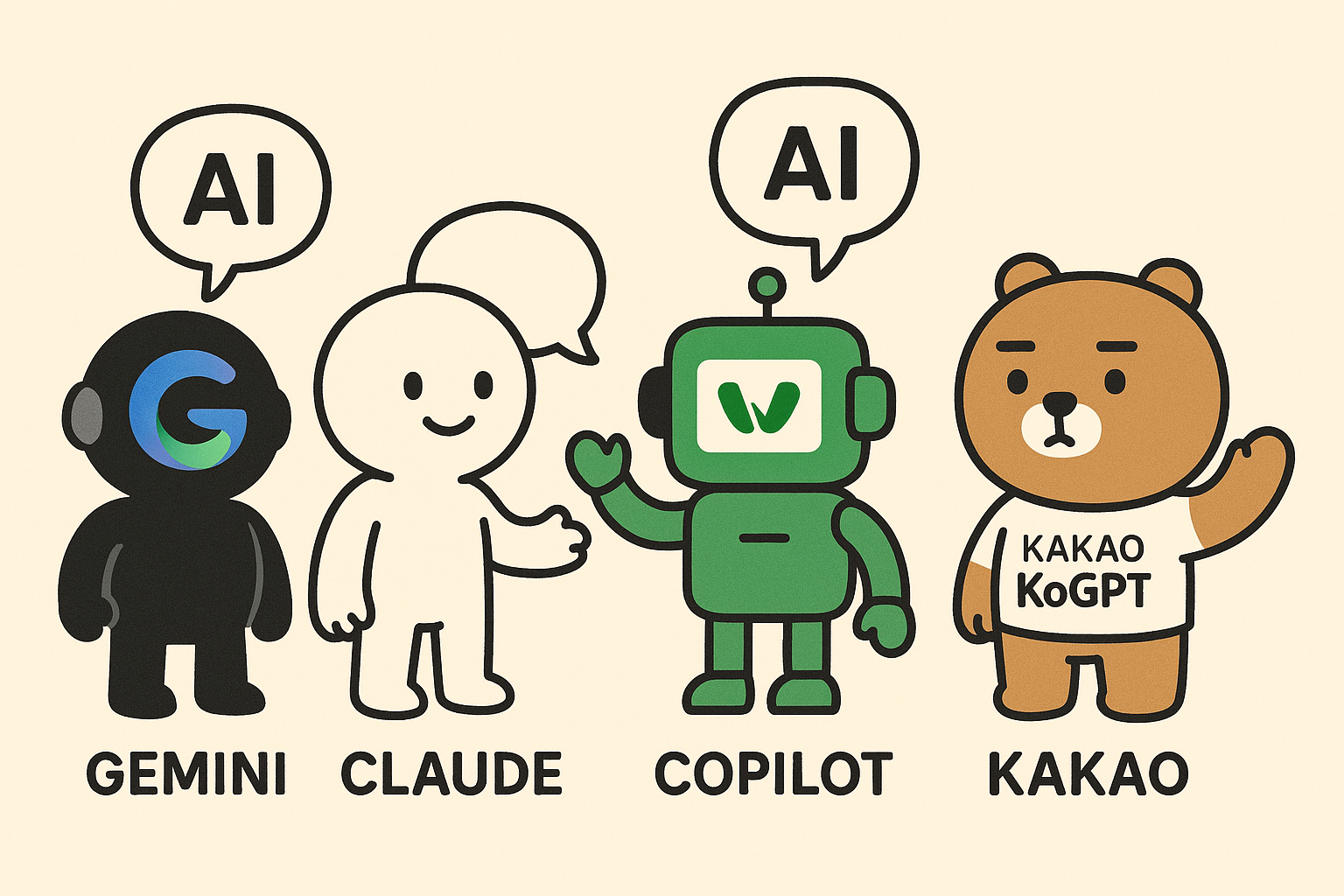
#Gemini #AI #인공지능 #구글AI #정보검색 #글쓰기 #번역 #데이터분석 #문제해결 #스마트도구 #생산성향상
'아무거나' 카테고리의 다른 글
| 🚀 Gemini 검색, 더 똑똑하게 활용하는 특급 비법! (키워드 마스터 되기) 🔍 (12) | 2025.08.05 |
|---|---|
| 🌞중1 여름방학 공부 계획표! 효율적이고 알차게 보내는 꿀팁 정리✏️ (10) | 2025.08.04 |
| 😋 바삭 촉촉! 집에서 만드는 돈까스 김밥 레시피 (feat. 황금 비율 소스) 🍙 (7) | 2025.08.03 |
| 🌧 갑자기 쏟아지는 비, 스콜(Squall)이 뭐야? (6) | 2025.08.03 |
| 🍱 아이들이 좋아하는 돈까스 김밥 레시피 (간단하지만 맛있게!) (2) | 2025.08.03 |


